IA pessoalSua IA


Sua IA
comanda o Miharu
A partir do assistente de IA que você já usa — ChatGPT, Claude e outros — crie e ajuste monitoramentos do Miharu e extraia os resultados detectados para análise.
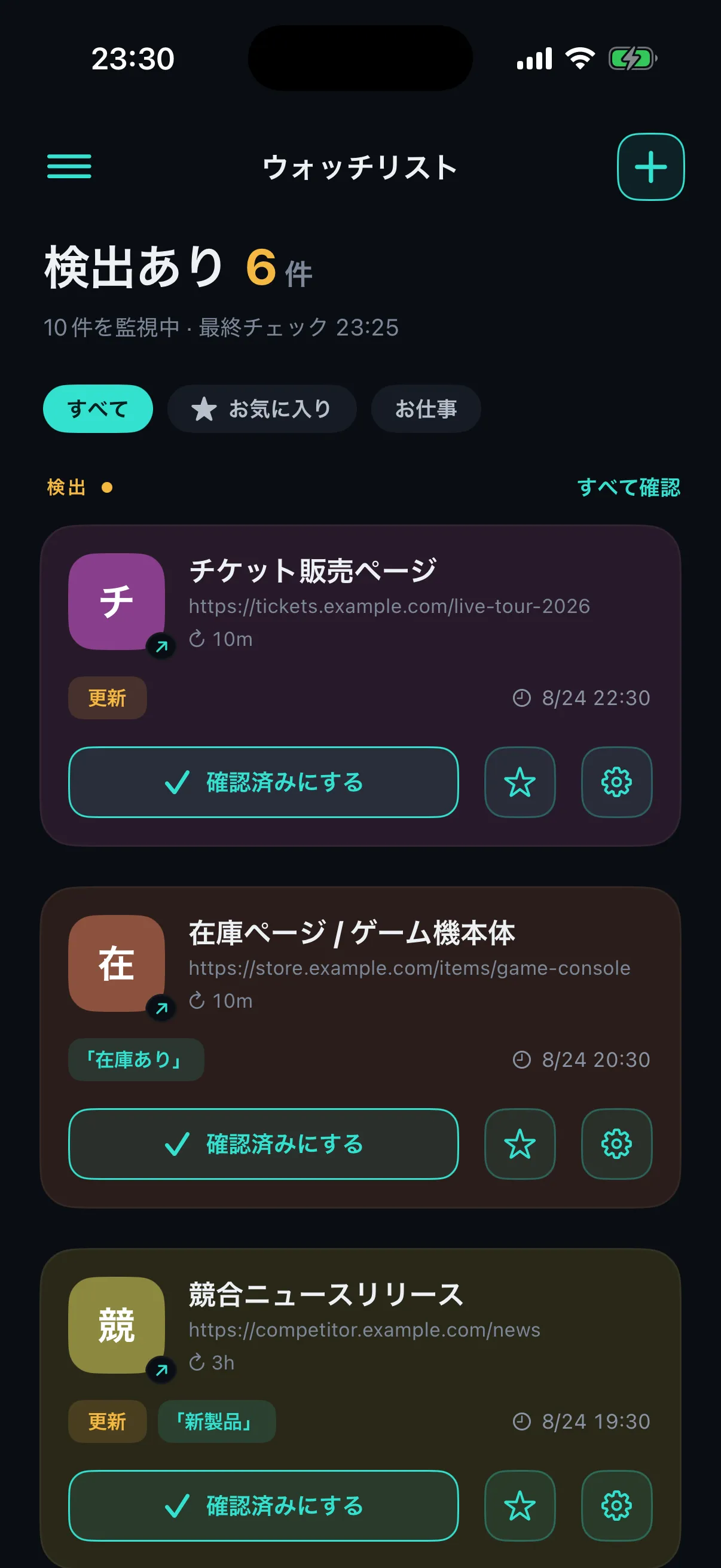
CHATGPTCLAUDEMCP READY
O que muda
O que muda quando você conecta uma IA
Configure um monitoramento só pedindo
Peça algo como “acompanhe a página de ingressos com bastante frequência a partir das 10h de amanhã” e a sua IA transforma isso na configuração de monitoramento adequada.
Deixe a IA analisar os resultados
Sua IA busca o histórico de detecções e a evolução dos preços e, então, resume, analisa e transforma em relatório.
O mesmo plano do app
Os limites e a frequência continuam sendo os do seu plano no app. Não há custo adicional.
Exemplos
Por exemplo, assim
EXAMPLE 01
Acompanhe a página de disponibilidade do console e me avise quando tiver estoque
Configurei o monitoramento de estoque no Miharu. Você receberá uma notificação assim que “Em estoque” for detectado.
EXAMPLE 02
Resuma a evolução dos preços dos produtos que acompanhei no mês passado
Busquei o histórico de 3 produtos: A caiu 12%, B está estável e C ficou sem estoque duas vezes.
EXAMPLE 03
Dá para verificar a página de ingressos com mais frequência, só amanhã de manhã?
Pronto: amanhã, das 8h às 12h, a verificação será feita no menor intervalo disponível.
Configuração
Como conectar
STEP 1Cadastre na sua IA a URL do conector abaixo
STEP 2Quando a sua IA se conectar ao Miharu, aparecerá um código de conexão
STEP 3Digite esse código em “Integração do assistente de IA” no app Miharu e autorize: conexão concluída
MCP CONNECTOR URL
https://mcp.miharu-api.com/v1/mcpOs conectores personalizados estão disponíveis em todos os planos, inclusive no gratuito (um conector personalizado). Nos planos Team e Enterprise, quem adiciona é um administrador. As condições dos planos podem mudar; consulte a ajuda do Claude para ver as informações mais recentes.
1Abra Personalizar → Conectores, escolha “+ Adicionar” e depois “Adicionar conector personalizado”.
2Digite um nome (por exemplo, Miharu) e a URL do conector acima, e adicione.
3Ao escolher “Conectar”, o seu código de conexão do Miharu aparecerá no navegador.
4Digite o código em “Integração do assistente de IA” no app Miharu e autorize. A partir daí, dá para comandar os monitoramentos pela conversa.
* Os nomes exatos das telas seguem a versão mais recente de cada serviço de IA.FAQ
Perguntas frequentes
Quais IAs são compatíveis?Qualquer serviço de IA compatível com MCP (Model Context Protocol), como o Claude e o ChatGPT.
Tem algum custo?Da parte do Miharu não há custo adicional: tudo funciona dentro do seu plano no app. Observação: sobre as exigências do próprio serviço de IA, veja as notas em “Como conectar”.
Meus dados pessoais vão para a IA?A IA só tem acesso aos monitoramentos que você configurou no Miharu e aos resultados detectados.
Para outras perguntasVer todas as perguntas →
Conecte o Miharu à sua IA.