IA personnelleVotre IA

Votre IA
pilote Miharu
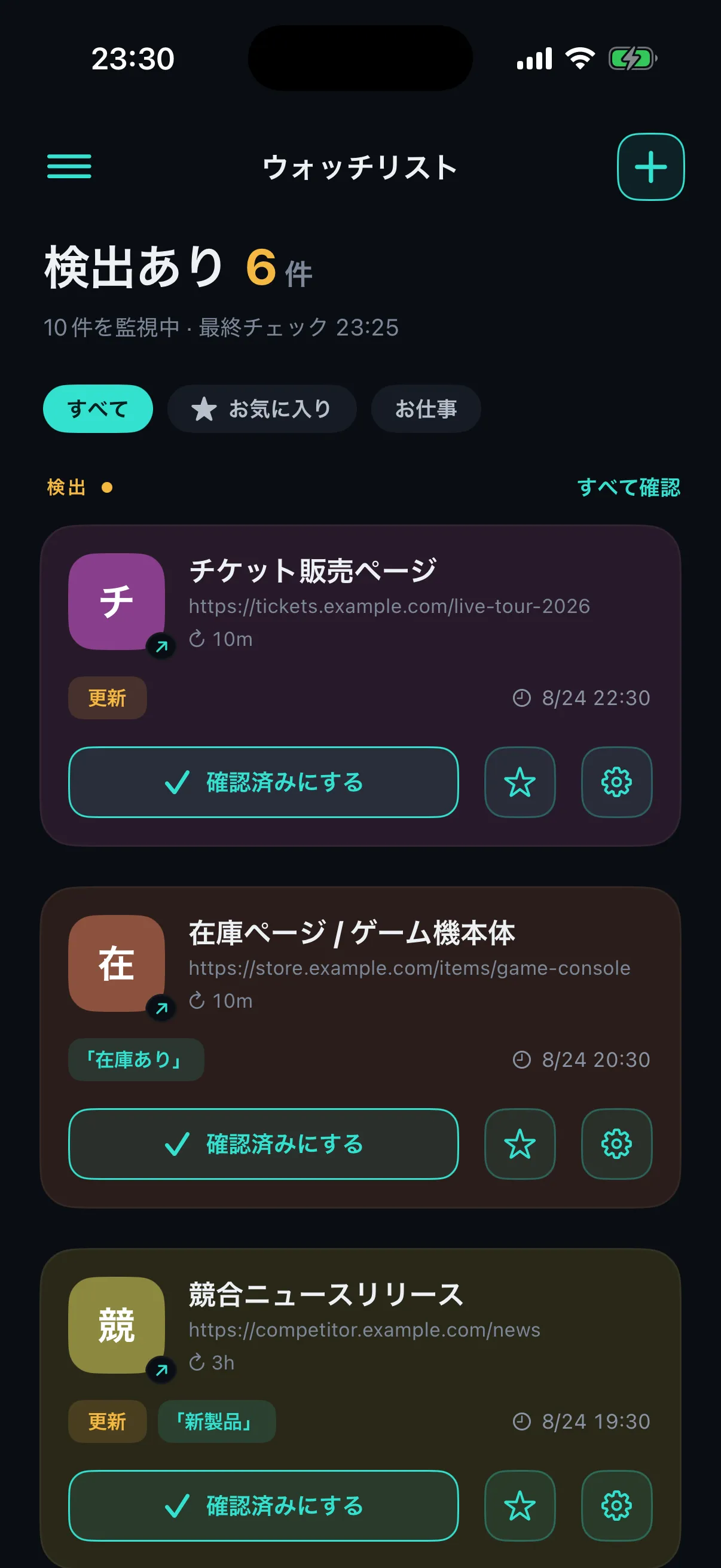
Depuis l’assistant IA que vous utilisez déjà — ChatGPT, Claude et d’autres — créez et modifiez vos surveillances Miharu, et récupérez les résultats détectés pour les analyser.
CHATGPTCLAUDEMCP READY
Ce qui change
Ce que change une IA connectée
Configurer une surveillance en le demandant
Formulez une demande comme « surveille la page des billets de près à partir de 10 h demain » : votre IA la traduit en réglages de surveillance adaptés.
Laisser l’IA analyser les résultats
Votre IA récupère l’historique des détections et l’évolution des prix, puis les résume, les analyse et en fait un rapport.
Le même abonnement que dans l’app
Les limites et la fréquence de vérification restent celles de votre abonnement dans l’app. Aucun frais supplémentaire.
Exemples
Par exemple, comme ceci
EXAMPLE 01
Surveille la page de disponibilité de la console et préviens-moi quand elle est en stock
J’ai configuré une surveillance du stock dans Miharu. Vous recevrez une notification dès que « En stock » sera détecté.
EXAMPLE 02
Résume l’évolution des prix des articles que j’ai suivis le mois dernier
J’ai récupéré l’historique de 3 articles : A a baissé de 12 %, B est stable, et C a été en rupture à deux reprises.
EXAMPLE 03
Tu peux vérifier la page des billets plus souvent, demain matin seulement ?
C’est fait : demain entre 8 h et 12 h, la vérification se fera à l’intervalle le plus court possible.
Configuration
Comment se connecter
STEP 1Enregistrez l’URL du connecteur ci-dessous dans votre IA
STEP 2Quand votre IA se connecte à Miharu, un code de connexion s’affiche
STEP 3Saisissez ce code dans « Intégration de l’assistant IA » de l’app Miharu et autorisez : la connexion est établie
MCP CONNECTOR URL
https://mcp.miharu-api.com/v1/mcpLes connecteurs personnalisés sont disponibles sur tous les abonnements, y compris le gratuit (un seul connecteur personnalisé). Avec Team et Enterprise, c’est un administrateur qui les ajoute. Les conditions des abonnements peuvent changer : consultez l’aide de Claude pour les informations les plus récentes.
1Ouvrez Personnaliser → Connecteurs, choisissez « + Ajouter » puis « Ajouter un connecteur personnalisé ».
2Saisissez un nom (par ex. Miharu) et l’URL du connecteur ci-dessus, puis ajoutez-le.
3Après « Connecter », votre code de connexion Miharu s’affiche dans le navigateur.
4Saisissez ce code dans « Intégration de l’assistant IA » de l’app Miharu et autorisez. Vous pouvez ensuite piloter vos surveillances depuis la conversation.
* Les noms exacts des écrans suivent la version la plus récente de chaque service d’IA.FAQ
Questions fréquentes
Quelles IA sont prises en charge ?Tous les services d’IA compatibles MCP (Model Context Protocol), dont Claude et ChatGPT.
Y a-t-il des frais ?Aucun frais supplémentaire du côté de Miharu : tout se fait dans le cadre de votre abonnement dans l’app. À noter : pour les conditions propres au service d’IA, voyez les remarques de la section « Comment se connecter ».
Mes informations personnelles sont-elles transmises à l’IA ?L’IA n’a accès qu’aux surveillances que vous avez configurées dans Miharu et à leurs résultats détectés.
Pour les autres questionsVoir toutes les questions →
Connectez Miharu à votre IA.